レッスンの予約方法
LINEのメニュー「レッスン予約」から、会員予約サイトでレッスンを予約する方法です。
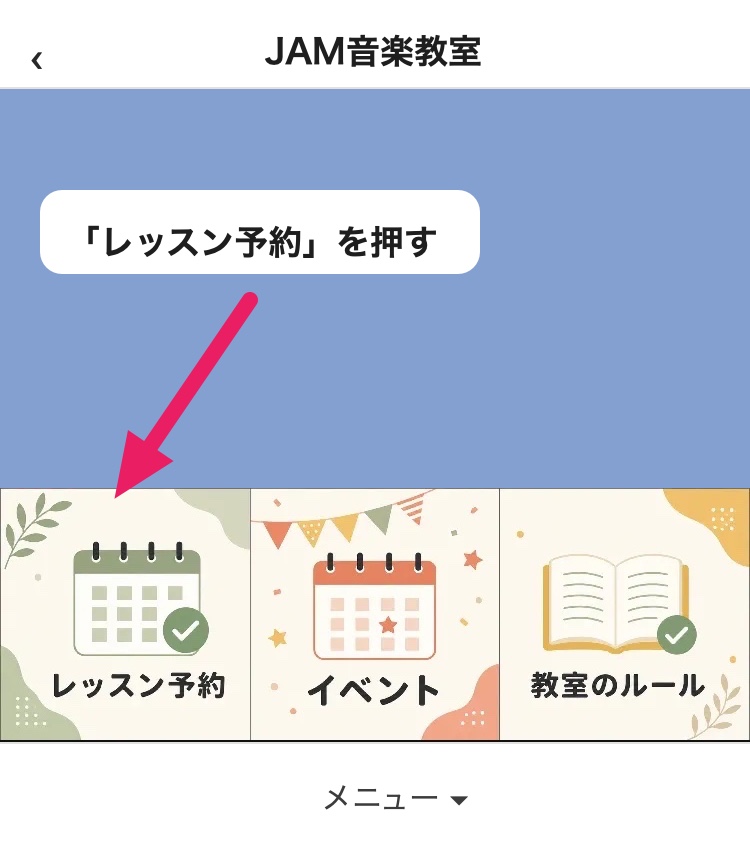
会員予約サイトを開く0LINEの「レッスン予約」を押す
JAM音楽教室のLINEを開き、下のメニューの左にある「レッスン予約」を押します。会員予約サイトが開きます。
※上のボタンからも開けます。
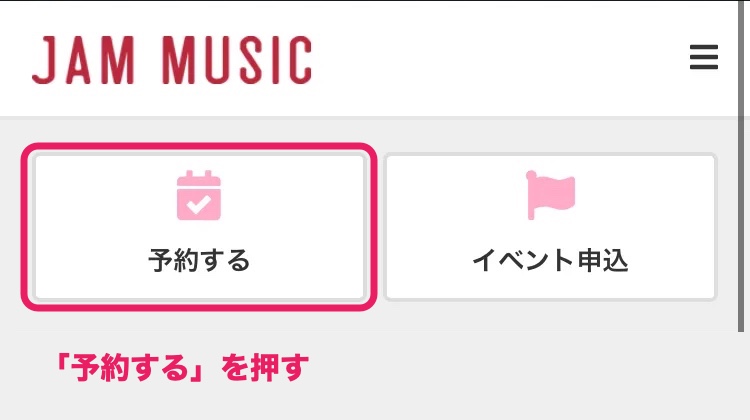
1「予約する」を押す
会員予約サイトのトップ画面で、左上にある「予約する」を押します。
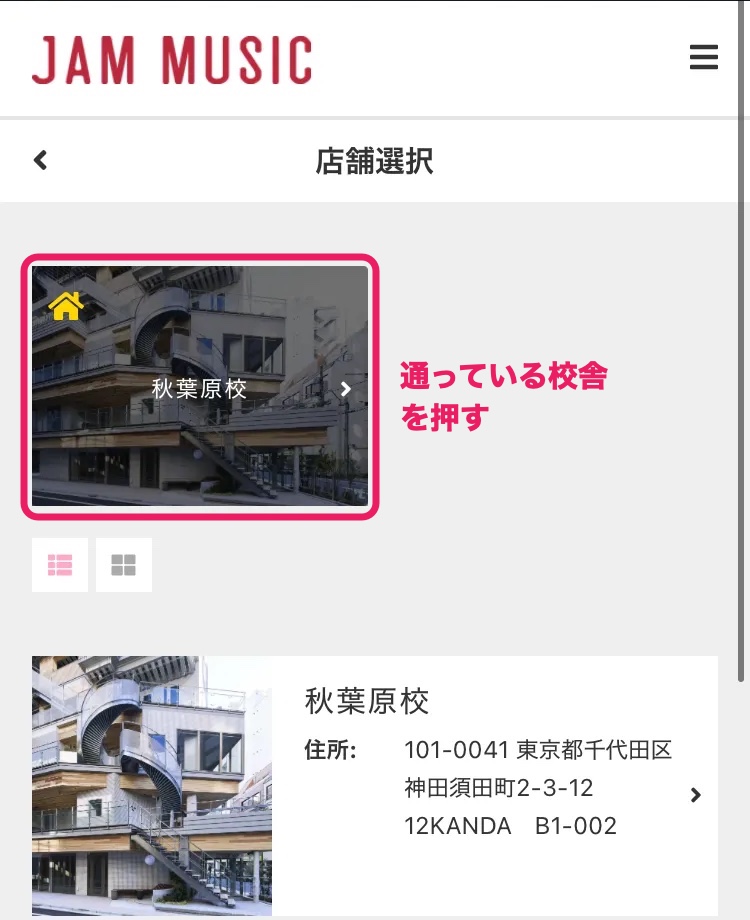
2通っている校舎を押す
店舗選択の画面が開きます。通っている校舎(秋葉原校・両国校)を押します。上の大きな写真でも、下の一覧でも、どちらからでも選べます。
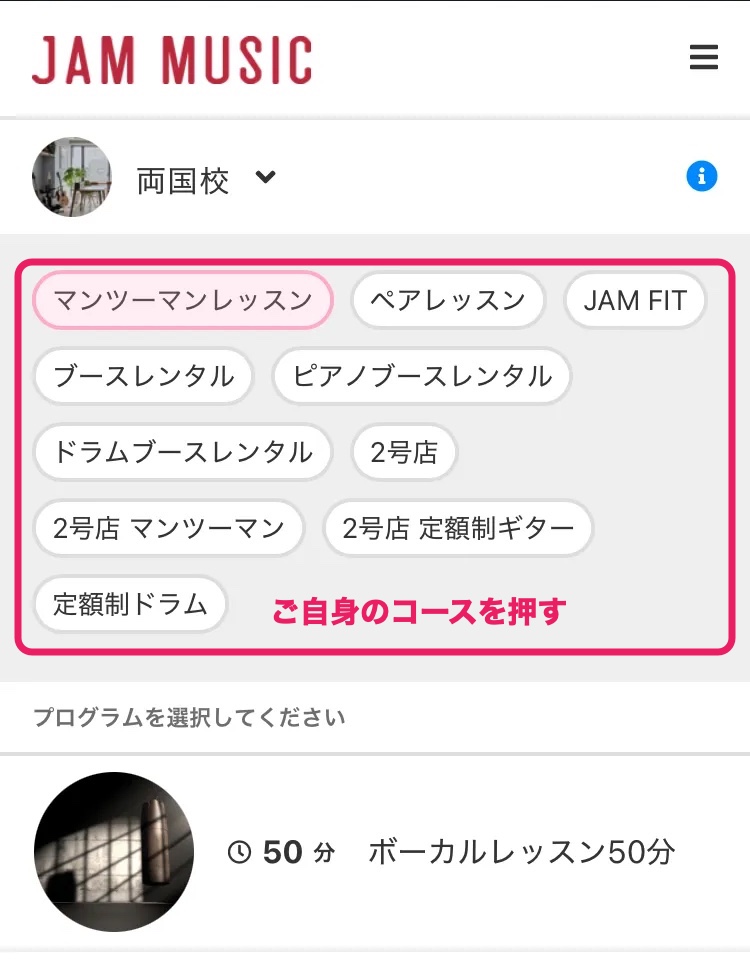
3ご自身のコースを押す
レッスンの種類が並びます。ご自身が契約しているコース(マンツーマンレッスン、ペアレッスン、定額制ギターなど)を押します。
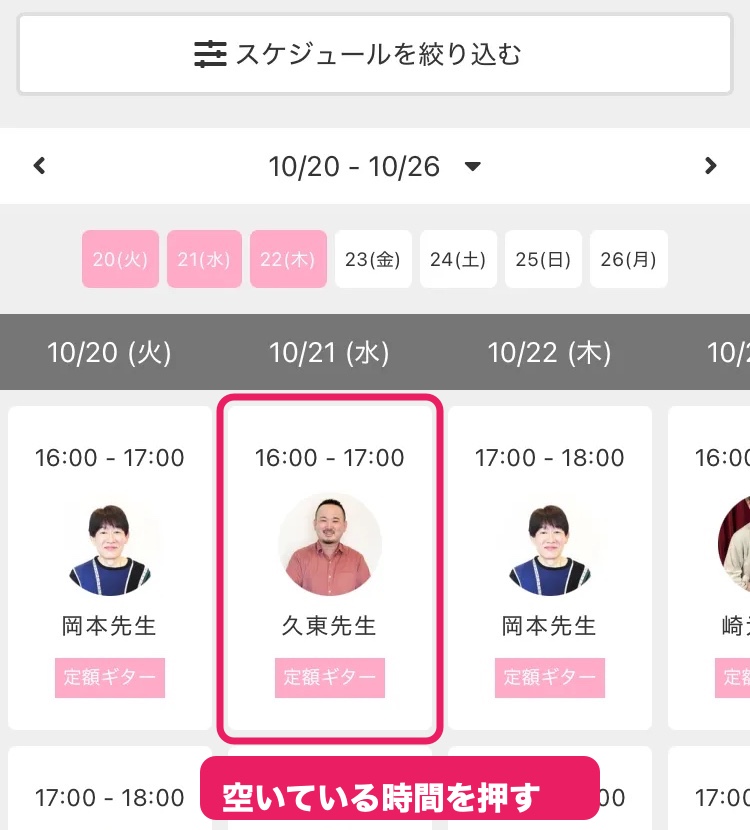
4空いている時間を押す
先生の予約できる日時がカレンダーに並びます。左右の「<」「>」で週を変えられます。希望の日時を押します。
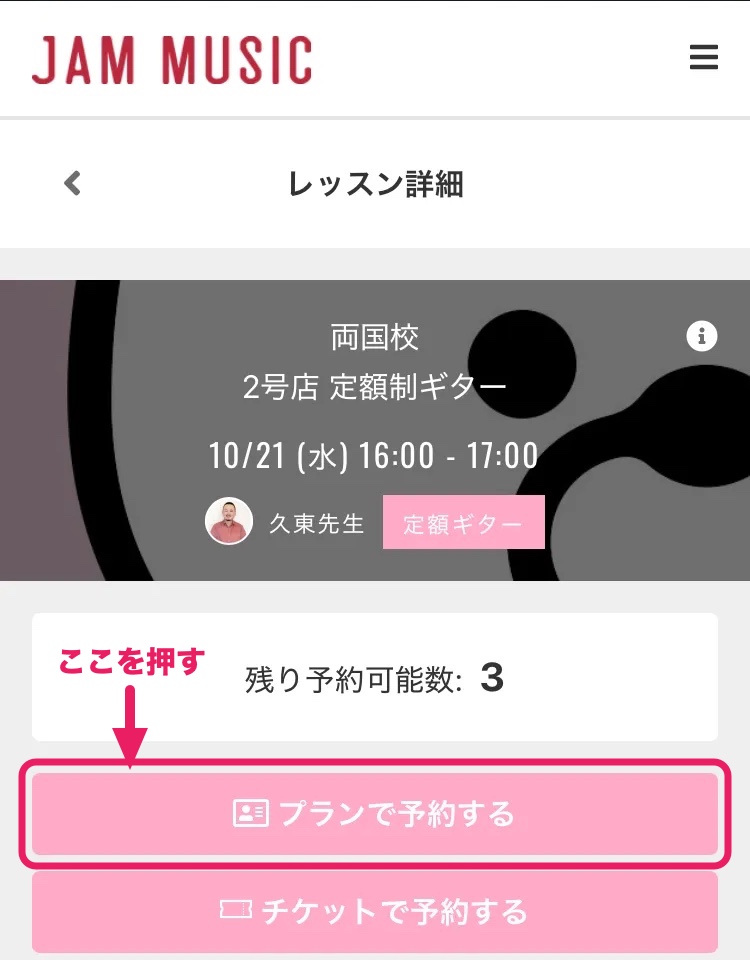
5「プランで予約する」を押す
レッスン詳細の画面が開きます。校舎・コース・日時・先生を確認して、「プランで予約する」を押します。これで予約は完了です。
わからないことがあれば、JAMミュージックスクールのLINEかメールでお気軽にご連絡ください。
ほかのご案内を見る